お店に環境映像を流すときの機材と置き方。パソコン・iPad・Fire TV Stick の選び方
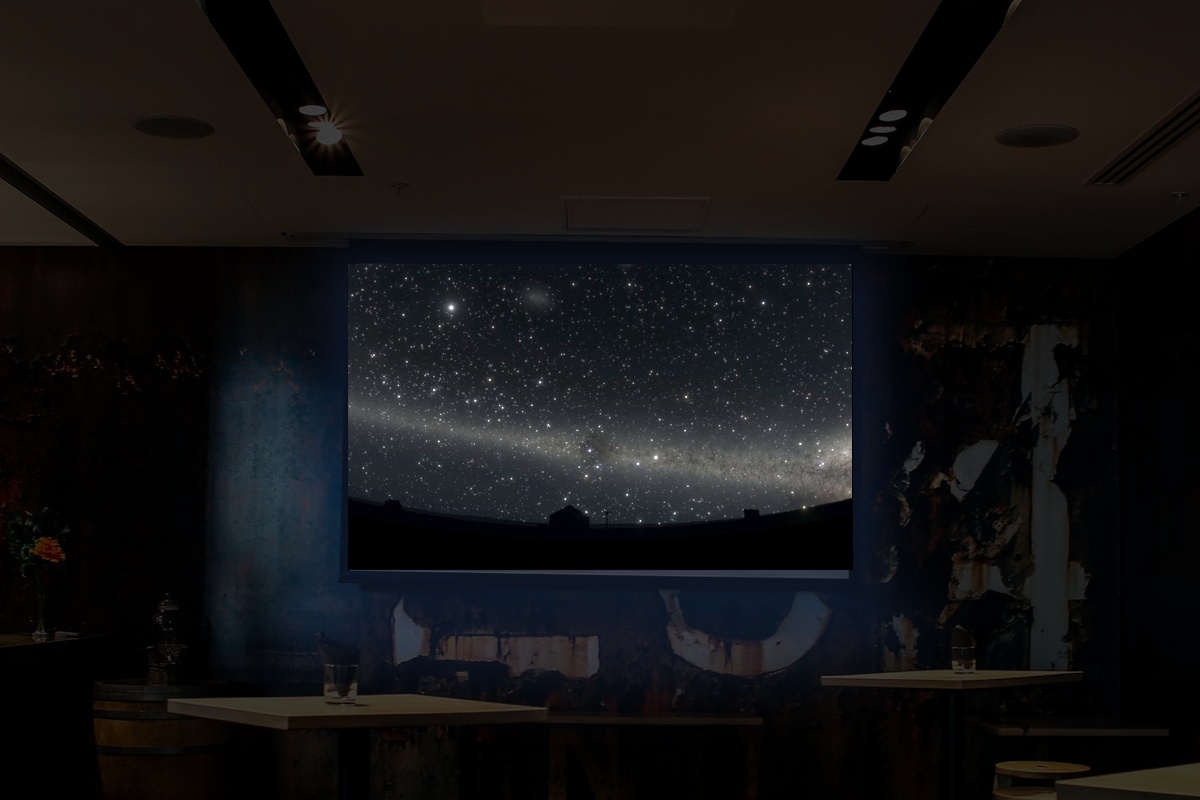
「環境映像を流したいけれど、何を用意すればよいか分からない」というご相談は多いです。 専用の機器や工事が要らない方法も多くあります。この記事では、よく使われる 3 つの構成と、置き方・運用の確認点を整理します。
よく使われる 3 つの構成
-
テレビ・モニター + パソコン(HDMI 接続)
大きな画面に、パソコンを HDMI でつなぎ、ブラウザを全画面表示にして流します。動作の安定を最も重視するなら、この構成がおすすめです。 パソコンは、小さなものや、使っていない古めのものでも足りる場合がありますが、事前にサンプルで動きを確かめてください。 -
iPad などのタブレット
ブラウザで専用の URL を開き、受付やカウンターに立てて置きます。ホーム画面にアイコンを追加すると、毎朝 1 回押すだけで始められます。画面は小さめなので、近くで見る場所に向いています。 -
スマートテレビ / Fire TV Stick / Google TV
テレビの内蔵ブラウザや、Fire TV Stick(Amazon Silk ブラウザ)・Google TV などのブラウザアプリから、専用の URL を開きます。機器を足す手間が少ないのが利点です。機種によって WebGL(3D 描画)の動きの滑らかさが違うので、導入前にサンプルで確かめてください。
※なお、Apple TV(tvOS)には標準のウェブブラウザが入っていないため、単体では URL を開けません。iPad や Mac から AirPlay(画面ミラーリング)で映すか、Fire TV Stick・パソコンの HDMI 接続を選びます。
壁や天井に、プロジェクターで映す方法もあります。明るさが足りない昼間の部屋では見えにくくなるので、暗めのレストランやバー、ドライヘッドスパ、夜の営業向きです。
画面の質感(光沢・非光沢)と、縦置き・複数台の同期
- 非光沢(ノングレア・マット)の画面が窓らしく見えやすい: 一般的な家電のテレビは表面がツヤのある「光沢(グレア)」パネルのため、明るい待合室では天井の蛍光灯や座っている人の姿が鏡のように映り込みやすくなります。業務用の非光沢モニターや、絵画のように見せるマット画面のテレビ(Samsung The Frame など)、または反射防止フィルムを使うと、「光るテレビ」ではなく「窓や絵」に近い落ち着いた質感になります。
- 柱や細い壁には「縦置き」もできる: ブラウザでリアルタイムに描く映像(keensense など)は、画面の縦横比に合わせて描画されるため、モニターを縦向き(ポートレート)に設置して「細長い窓」のように見せる使い方もできます。
- 複数の画面で同じ景色を揃える: 広い待合室や廊下で 2〜3 台のモニターに同じ映像を揃えたいとき、HDMI 分配器で長いケーブルを這わせる方法のほか、keensense の商用プレイヤーでは同じ部屋名を指定することで、離れた画面同士でも同じ景色・同じ切り替えタイミングに揃えることができます。
忘れやすい設定
- スリープ・画面オフの設定:パソコンやタブレットは、何もしないと画面が消える設定になっていることが多いので、営業中は消えないように設定します。
- 自動更新・通知:営業中に更新の通知や再起動が出ないよう、時間帯を確認します。
- 全画面表示:ブラウザのバーが出たままにならないよう、全画面にします。
- 音量:映像の音を出すか、出さないかを決めておきます。すでに BGM があるお店では、映像だけにしたほうが落ち着きます。
- 回線:Wi-Fi の電波が弱い場所では、有線 LAN にするか、電波のよい場所に機器を置きます。
置き場所と高さ
- 座っている人の視線より少し上に置くと、見上げすぎず、首が疲れにくくなります。
- 窓・照明が映り込む位置は避けます。昼間は、画面の明るさを上げる必要もあります。
- ケーブルは、人の動線に出ないようにまとめ、足や手が引っかからないようにします。
- お客さまが触れる場所の iPad などは、スタンドで固定するか、手の届かない位置にします。
- 電源が、営業中に抜けないよう、コンセントの位置を確認します。
毎朝の運用を、誰でもできるように
担当のスタッフが休みの日でも、誰でも画面を始められることが大切です。 手順を紙に印刷して、レジ横やバックヤードに貼っておくと、迷いません。 私たちが提供する商用ライセンス(下の「keensense の場合」で紹介します)には、A4 で印刷できる手順書を用意しています。
keensense の場合
keensense(キーンセンス)は、この記事を書いている私たちが運営している、自然の景色をウェブのブラウザで映すサービスです。焚き火・波打ち際・森・星空を、ブラウザの中でリアルタイムに描いています。 専用の機器や工事は要りません。お手持ちのパソコン、iPad、スマートテレビなどのブラウザで、専用の URL を開くだけで始められます。 同じ施設内なら画面の台数に制限がなく、受付、待合室、個室で、違う景色を流すこともできます。 まずは、お手元の画面でサンプルを開いて、動きを確かめてみてください。