もくもく会・チームの雑談に使うなら? Zoom・Google Meet・keensenseの比較(無料・有料/向き不向き)
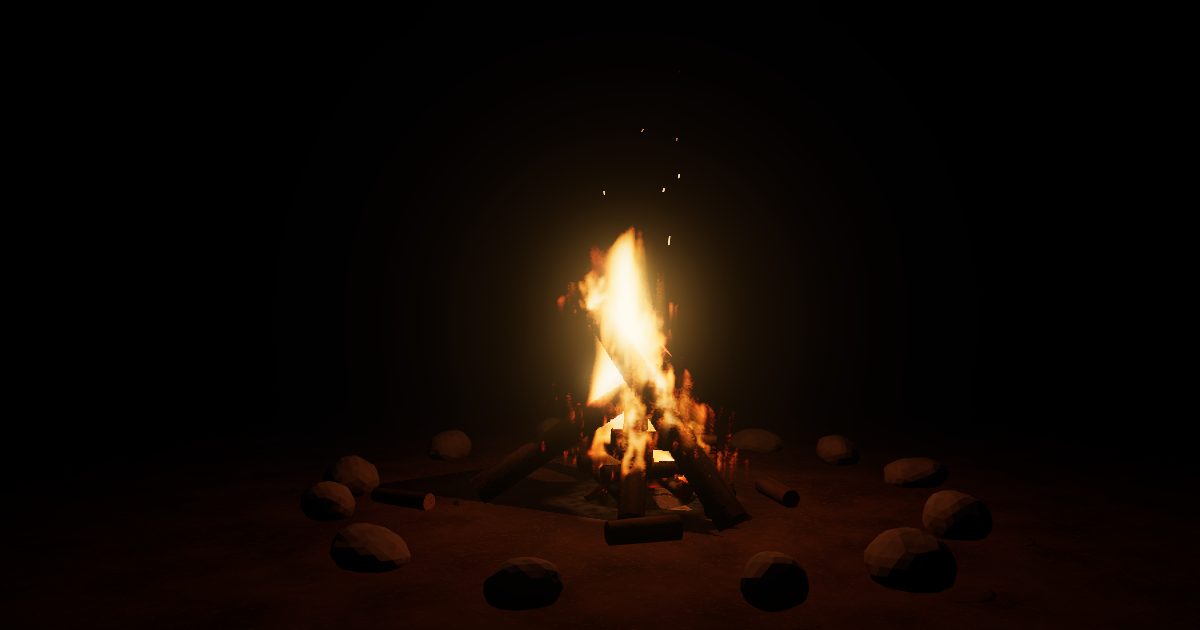
オンラインのもくもく会(各自が黙々と作業する集まり)や、リモートチームの雑談の場に、どのツールを使うか。まず思い浮かぶのは Zoom や Google Meet だと思います。一方で、「カメラ越しの会議の雰囲気になってしまう」「時間が来ると切れてしまう」と感じる人もいます。
この記事では、Zoom・Google Meet と、ブラウザで開く自然の景色の部屋 keensense(キーンセンス)を、無料で使う場合と有料で使う場合に分けて比べます。得意なこと・できないことを、先に正直に書きます。
Zoom・Google Meet は、画面共有や録画までできる「会議のための道具」です。keensense は、声とチャットで同じ景色の中にいる「部屋」で、会議の道具ではありません。同じ土俵の比較ではないので、「どちらが上か」ではなく「今日の集まりに合うのはどれか」を決める材料としてお読みください。
Zoom・Google Meet の数字は、2026年11月8日に公式のZoom の料金ページとGoogle Meet のヘルプで確認した内容です。料金や制限は変わることがあるので、契約前に各公式ページで最新の内容をご確認ください。
1. 無料で使う場合の比較
まず、お金をかけずに始める場合です。Zoom の無料プラン(ベーシック)は、ミーティング1回あたり40分までです。Google Meet は、個人の Google アカウントで、3人以上の会議が60分まで(1対1なら最長24時間)です。
| 項目 | Zoom(無料) | Google Meet(無料) | keensense(無料) |
|---|---|---|---|
| 1回の通話時間 | 1回40分まで | 3人以上は60分まで(1対1は最長24時間。50分でチャイム) | 45分まで(残り5分で予告) |
| 同時の人数 | 100人まで | 100人まで | 1部屋10人まで |
| 始め方 | 参加はアカウント不要。主催にはアカウントが必要 | Google アカウントが必要 | 会員登録もログインも不要。URL を開くだけ |
| カメラ | 使える | 使える | なし(声とチャットだけ) |
| 画面共有・録画 | あり(無料の録画はローカルのみ) | あり(録画は提供状況・プランによる) | なし |
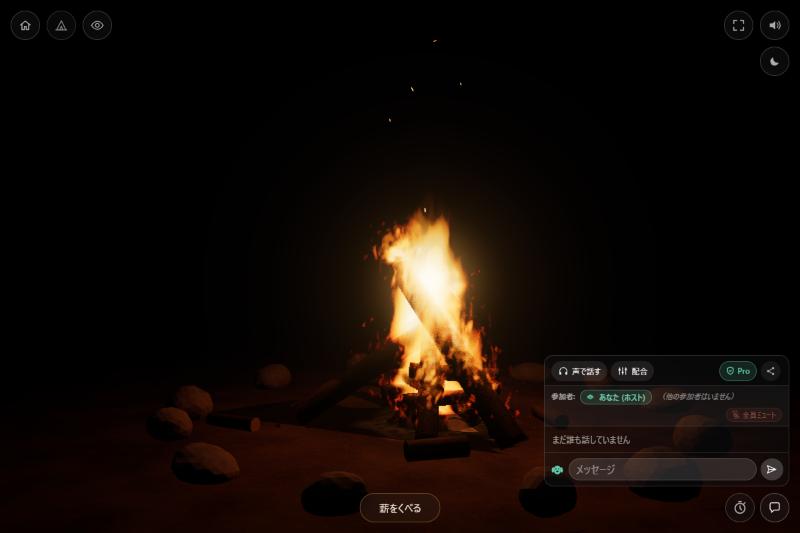
| 背景 | 顔・名前の並び | 顔・名前の並び | 焚き火・星空・森などの景色と環境音 |
| 集中の時間割 | なし(別のタイマーを併用) | なし(別のタイマーを併用) | なし(同期タイマーは有料) |
無料でも、人数が多い会議なら Zoom・Google Meet のほうが向いています。少人数で、顔を出さず、準備なしにすぐ入れる場が欲しいなら keensense が合います。
2. 有料で使う場合の比較
有料にすると、時間・人数・機能の制約が変わります。Zoom と Google Meet の有料プランは種類が多いので、ここでは公式で確認できた大きな違いだけを挙げます。keensense の Room Pro は、月額480円です(会員登録・ログインは不要で、決済のあと端末に鍵が保存されます)。
| 項目 | Zoom(有料) | Google Meet(有料) | keensense Room Pro |
|---|---|---|---|
| 1回の通話時間 | Pro は1回30時間まで | Workspace Individual は最長24時間 | 時間無制限 |
| 同時の人数 | Pro 100人・Business 300人・Enterprise 500人以上 | Workspace のエディションで100〜1,000人 | 30人まで |
| 料金 | Pro: 月払いで1ユーザー月 $16.99(年払いなら $14.16) | 公式ページで確認 | 月額480円 |
| 部屋を守る | パスコード・待機室 | ホストの管理機能(公式ヘルプで確認) | 合言葉ロック |
| ホストの管理 | ホストの管理機能あり(公式で確認) | ホストの管理機能あり(公式で確認) | 全員ミュート・退出 |
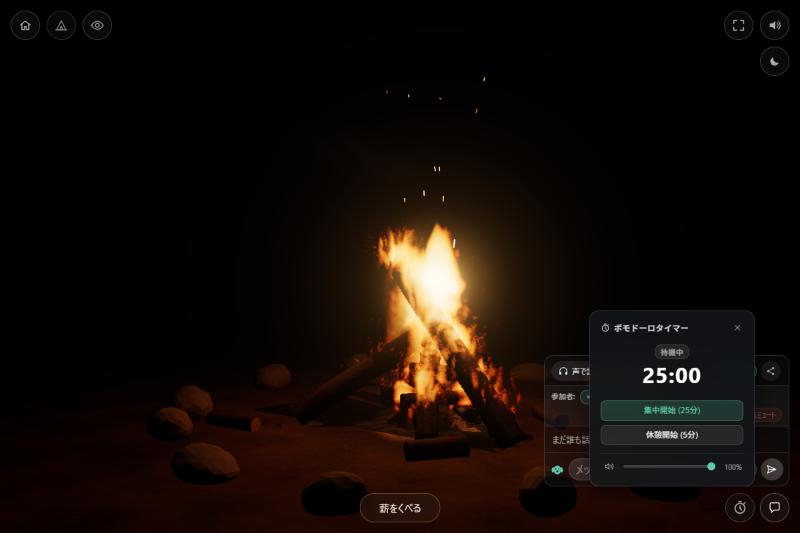
| 同期タイマー | なし | なし | 部屋全体で同期するポモドーロ(集中25分・休憩5分) |
| 音の調整 | 通話音のみ | 通話音のみ | 景色の音の層ごとの音量・人ごとの声の大きさ・話している間の自動の絞り |
| 支払う人 | 開く人(ホスト) | 開く人(ホスト) | 部屋を開く人1人が払えば、同室の全員が使える |
3. 「もくもく会」に使うなら
もくもく会の中身は、「始めます」と声をかけ、各自が黙って作業し、区切りで少し話す、という流れです。必要なのは、全員に同じ時刻で区切りが伝わることと、黙っている時間が気まずくないことです。
- Zoom・Google Meet: 画面を共有して「いま何をやるか」を見せ合えます。ただし、タイマーは別に用意する必要があり、全員の顔が並ぶと黙っている時間が気になりやすくなります。
- keensense: 景色が目の前にあるので、黙っていても間が持ちます。Room Pro では、ホストが集中を始めると全員の画面で同時にカウントダウンが進み、終わりに鐘が鳴ります。
タイマーの考え方は、もくもく会・原稿合宿の記事にもまとめています。
4. チームビルディング・雑談の場に使うなら
リモートチームでは、用件のない雑談が減りがちです。ここでも、できることは分かれます。
- Zoom・Google Meet: 少人数に分かれる部屋(Zoom のブレイクアウトルーム。無料プランにもあります)、画面共有でのゲーム、録画など、場を「進行する」仕組みがそろっています。アイスブレイクやワークショップには、こちらが向きます。
- keensense: 進行の仕掛け(ゲーム・投票・グループ分け)は用意していません。同じ焚き火を囲んで、声やチャットで話したい人が話す、という「居るだけの場」です。顔を出さなくてよいので、雑談の入口が低くなります。常設の部屋(Room Pro の合言葉ロック)にしておくと、用がない時にも立ち寄れます。
keensense には、画面共有・録画・カメラがありません。会議の議事を残したい、資料を見せながら話したい場合は、Zoom・Google Meet を選んでください。
5. どんな人に向いているか
| こんな人・場面 | Zoom | Google Meet | keensense |
|---|---|---|---|
| 10人を超える会議・説明会 | 向いている | 向いている | Pro で30人まで。大人数は不向き |
| 資料を見せながらの打ち合わせ | 向いている | 向いている | 向いていない(画面共有なし) |
| アイスブレイク・グループ分け | 向いている | 向いている | 向いていない(進行の仕掛けなし) |
| 顔を出さずに黙々と作業 | 使える | 使える | 向いている |
| 会員登録・ログインなしで集まりたい | やや手間 | Google アカウントが必要 | 向いている |
| 作業の区切りを全員でそろえたい | 別のタイマーが必要 | 別のタイマーが必要 | 向いている(Pro) |
| 用がなくても立ち寄れる常設の場 | 使える | 使える | 向いている(Pro) |
6. まとめ
人数・資料・進行が要る集まりは、Zoom・Google Meet。顔を出さず、黙っていても気まずくない、居るだけの部屋が欲しい日は keensense。二つを使い分けるのが現実的です。たとえば、週に一度の会議は Meet、毎日のもくもくは焚き火の部屋、という分け方です。
まずは無料で試せます。10人まで、1回45分までなら、会員登録もログインも支払いもなしで、URL を共有するだけで始められます。